Forms 2.0 succède à Forms 1.0.
Formulaires d'inscription 2.0 - A propos du module formulaires d'inscriptionSous Gestion, vous trouverez le module Formulaires d’inscription.
Jusqu’à récemment, Forms 1.0 était principalement utilisé à cet effet.
Les administrateurs les plus attentifs l’auront peut-être déjà remarqué : depuis quelque temps, Forms 2.0 est également disponible.

Forms 1.0 sera progressivement supprimé. Pour le moment, cette version reste disponible, car une fonctionnalité n’a pas encore été intégrée à Forms 2.0 : la billetterie. Nos collègues de l’équipe de développement travaillent activement à son intégration dans Forms 2.0.
Forms 2.0 constitue la base du développement futur de nos formulaires d’inscription. Cette nouvelle version est plus moderne, plus conviviale et plus efficace. Elle offre également davantage de possibilités pour ajouter de nouvelles fonctionnalités et améliorations.
Le passage à Forms 2.0 est également lié au renouvellement de notre système d’attestations. Les documents personnalisés sont liés à Forms 1.0, tandis que le nouveau module Gestion des attestations est lié à Forms 2.0.
En résumé :
Forms 1.0 → Documents personnalisés
Forms 2.0 → Gérer certificats
Dès que la fonctionnalité de billetterie sera entièrement disponible dans Forms 2.0, la suppression progressive de Forms 1.0 et des Documents personnalisés pourra se poursuivre.
D’ici là, les deux versions resteront disponibles.
Attention : les modèles existants de Forms 1.0 ne peuvent pas être automatiquement convertis vers Forms 2.0. Si vous souhaitez utiliser un formulaire similaire dans Forms 2.0, vous devrez le recréer dans la nouvelle version.
Notre conseil : commencez dès maintenant avec Forms 2.0
N’attendez pas la suppression progressive de Forms 1.0 pour commencer à découvrir et à tester Forms 2.0. Vous pourrez ainsi vous familiariser avec son nouveau fonctionnement et préparer à temps, dans Forms 2.0, les formulaires existants que vous souhaitez réutiliser à l’avenir.
Vous avez des questions pendant la transition ou vous rencontrez un problème ?
Notre équipe Support se fera un plaisir de vous aider. Vous pouvez facilement nous transmettre votre question en créant un ticket de support.
Vous trouverez ci-dessous un aperçu des principales nouveautés et des points importants :
1. Les administrateurs peuvent désormais effectuer une inscription pour un contact.
Lorsqu’il remplit le formulaire, l’administrateur peut sélectionner un contact dans le CRM. Il peut ensuite compléter l’inscription avec les informations nécessaires et la soumettre pour la personne sélectionnée.
Comment procéder ?
Ouvrez le formulaire d’inscription souhaité, puis rendez-vous dans Inscriptions. En tant qu’administrateur, vous pouvez y ajouter une nouvelle inscription.
Pour ce faire, cliquez sur le bouton vert « + » en bas à droite.

Vous pouvez ensuite sélectionner le contact pour lequel vous souhaitez créer l’inscription et poursuivre en complétant le formulaire.

Attention : pour les formulaires d’inscription dans lesquels les données du contact connecté s’affichent automatiquement, cliquez d’abord sur Modifier. Vous pourrez ensuite sélectionner le contact souhaité et compléter l’inscription.
2. Contrôle supplémentaire lors de la confirmation de l’adresse e-mail
Lors de la confirmation d’une adresse e-mail, il n’est pas possible de copier-coller l’adresse e-mail saisie précédemment.
L’adresse e-mail doit être saisie à nouveau manuellement.
Cela permet de réduire le risque d’erreurs de saisie et de garantir que la bonne adresse e-mail est enregistrée.

3. Plusieurs produits dans l’aperçu des inscriptions
Auparavant, lors de l’exportation d’inscriptions comprenant des produits associés, les produits étaient affichés par article et non par contact.
Il était donc plus difficile d’obtenir, dans l’export, un aperçu clair des produits associés à chaque personne.
Auparavant :

Maintenant:

Nouvelle mise en page et actions de traitement dans Forms 2.0
Les actions de traitement constituent l’un des principaux atouts de Forms 2.0.
Nous avons optimisé la mise en page afin d’offrir une vue d’ensemble plus claire et plus conviviale. De plus, nous avons ajouté une nouvelle action de traitement, vous offrant ainsi encore davantage de possibilités.
Découvrez-les ci-dessous !
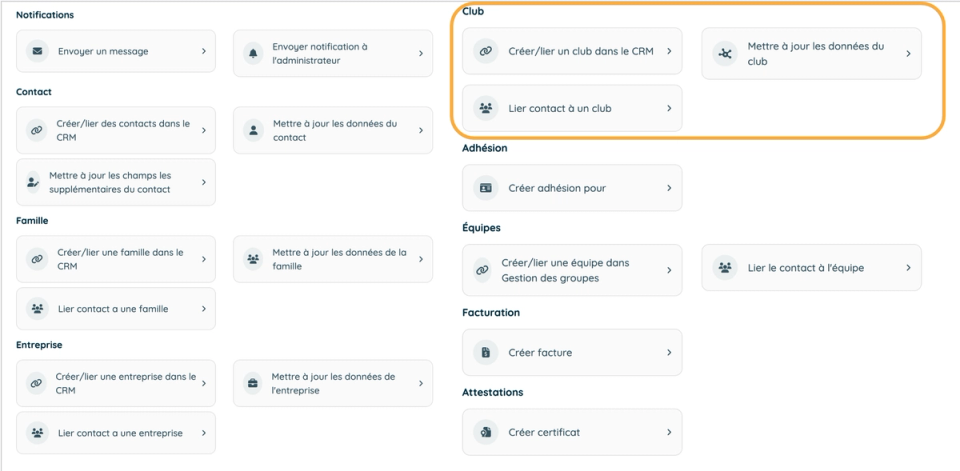
Les actions de traitement entourées en orange sont exclusivement disponibles pour les fédérations. Toutes les autres actions de traitement sont disponibles aussi bien pour les clubs que pour les fédérations.
La nouvelle action de traitement pour les clubs est:
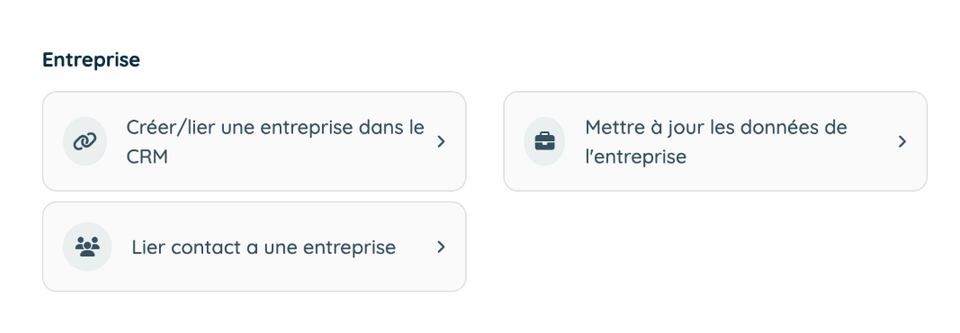
Action de traitement : catégorie Entreprise
Désormais, vous pouvez automatiquement associer un contact à l’entreprise correspondante via une inscription. Vous ne devez donc plus effectuer d’actions supplémentaires à ce niveau du côté administrateur.