Les Documents personnalisés disparaissent : découvrez la Gestion des attestations
Gérer certificats - À propos des certificatsLes Documents personnalisés changent de nom et s’enrichissent de nouvelles fonctionnalités. Le module existant sera remplacé par Gérer certificats : un environnement repensé qui vous permettra de créer, gérer et suivre vos attestations plus facilement.
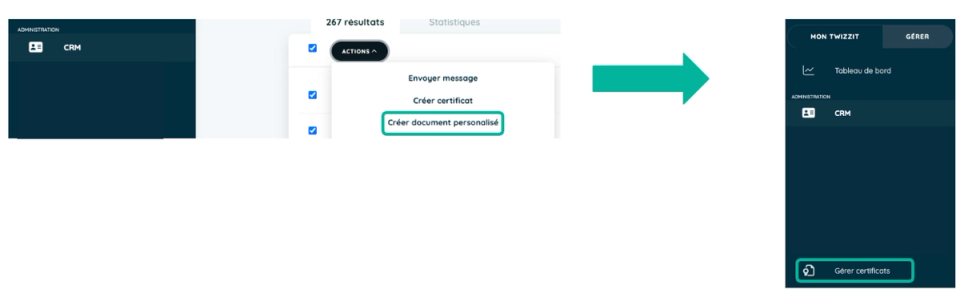
Les documents personnalisés peuvent, pour le moment, toujours être générés depuis le CRM. Dès que ce module sera complètement supprimé, nous vous en informerons.
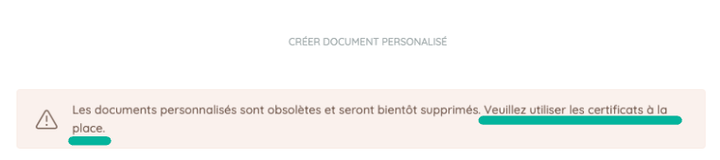
Aucune communication générale n’a encore été envoyée concernant ce changement. Les utilisateurs en ont été informés lors de la création d’un document personnalisé.
Vous souhaitez commencer à utiliser les attestations dans Twizzit ?
Dans notre centre d'aide et notre webinaire, découvrez étape par étape comment créer et gérer vos attestations.
Qu’est-il possible de faire dans Gérer certificats ?
Gérer certificats est disponible depuis janvier 2026. Comme il s’agit d’un tout nouveau module, nous avons ajouté et amélioré plusieurs fonctionnalités au cours des derniers mois.
Nous vous présentons ci-dessous les possibilités actuellement disponibles et la manière dont vous pouvez utiliser le module :
- Twizzit propose par défaut trois modèles prêts à l’emploi et conformes aux exigences des autorités compétentes.
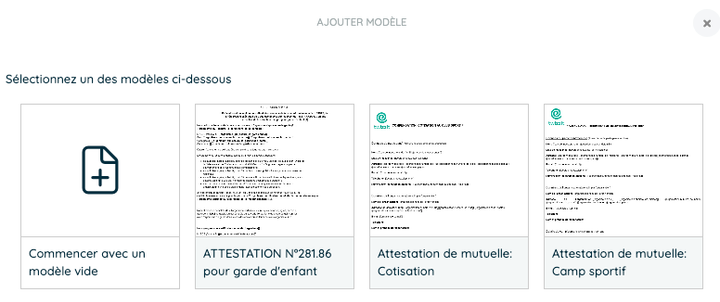
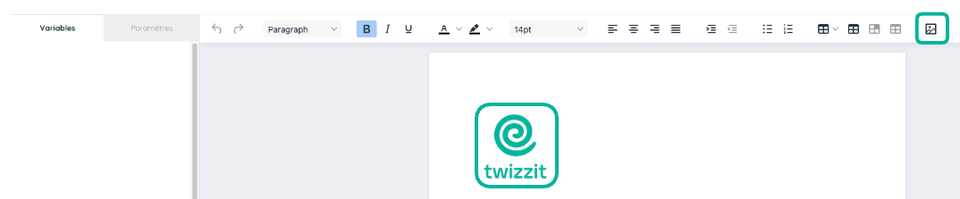
- Dans Documents personnalisés, il était possible d’ajouter votre propre image d’arrière-plan. Cette option n’est plus disponible dans Gérer certificats. Vous pouvez toutefois personnaliser votre attestation en remplaçant le logo Twizzit par celui de votre propre organisation.
- Nouveau : répartition automatique des montants par contact pour les attestations
Nous avons ajouté une nouvelle fonctionnalité pour les attestations générées via un formulaire d’inscription.
Désormais, une même inscription peut concerner plusieurs personnes. Le montant total de l’inscription est automatiquement réparti entre les différents contacts, afin de générer pour chaque personne une attestation avec le montant correct.
Qu’est-ce qui change ?
Auparavant, cette répartition n’était pas possible. Nous recommandions donc de n’autoriser qu’une seule personne par inscription pour les formulaires d’inscription auxquels une attestation était liée.
Cette limitation n’existe désormais plus. Vous pouvez inscrire plusieurs personnes via un même formulaire et générer une attestation correcte pour chaque contact.
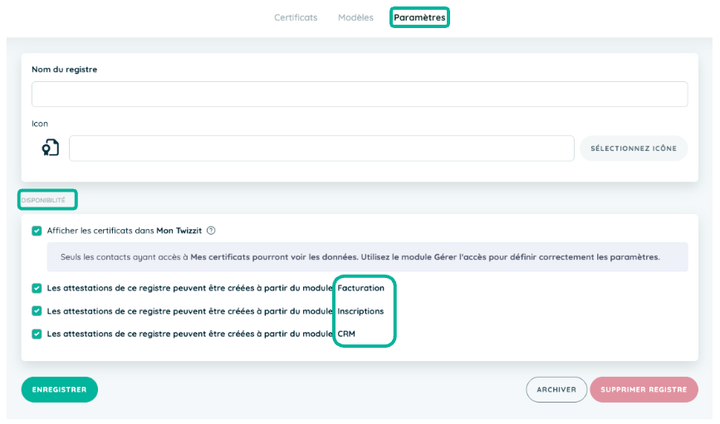
- Les attestations peuvent être générées à partir de trois modules :
Facturation, CRM et Formulaires d’inscription.
Nous allons maintenant nous intéresser plus en détail à la génération automatique d’attestations via les Formulaires d’inscription 2.0.
Le module Gérer certificats est uniquement compatible avec les Formulaires d’inscription 2.0.
Vous travaillez avec des formulaires d’inscription ? Vous pouvez alors configurer à l’avance la génération automatique d’une attestation via une action de traitement.
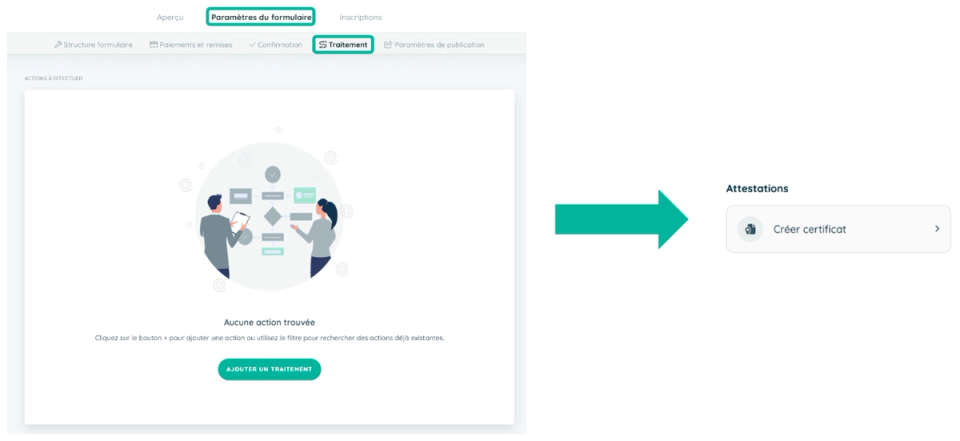
Ensuite, configurez l’attestation. Avant de l’enregistrer, vérifiez que tous les indicateurs sont verts. Vous êtes ainsi certain que tous les paramètres requis ont été correctement configurés.
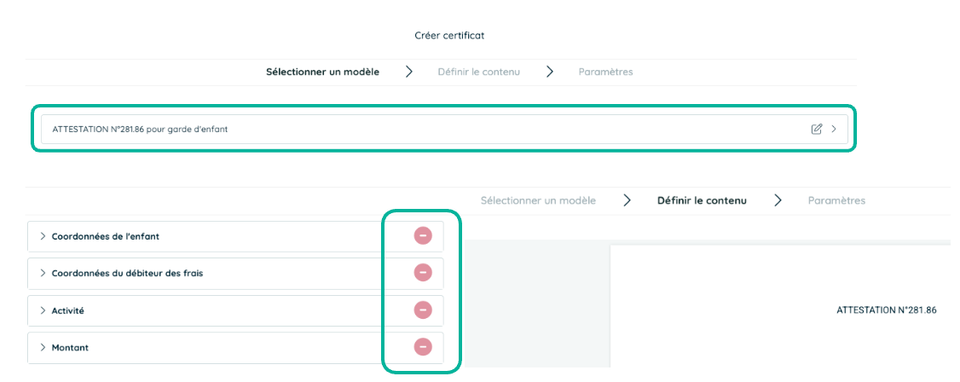
Selon les variables demandées pour chaque attestation, le nombre d’indicateurs peut varier.
Après l’inscription, l’attestation est automatiquement complétée avec les données pertinentes du formulaire d’inscription.
Vous souhaitez faire figurer certaines informations sur l’attestation ? Veillez alors à demander également ces données dans le formulaire d’inscription. Seules les informations disponibles via le formulaire peuvent être utilisées pour compléter l’attestation.
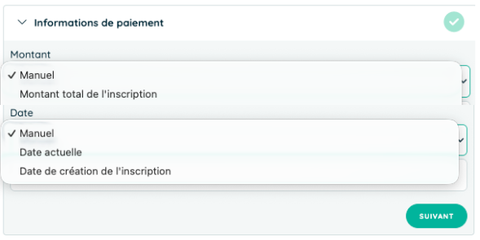
Il y a régulièrement des questions concernant la variable « Informations de paiement » dans les attestations. Dans Documents personnalisés, la date de paiement pouvait être synchronisée afin d’être affichée sur l’attestation.
Cette possibilité existe également dans Gérer certificats. Comme les paiements en ligne peuvent être encaissés directement via les Formulaires d’inscription 2.0, vous pouvez utiliser, sous Informations de paiement – Date, la date de création de l’inscription comme équivalent de la date de paiement.
Sous Informations de paiement – Montant, deux possibilités s’offrent à vous :
- Montant total de l’inscription : à utiliser lorsque les options Autoriser le paiement ultérieur et Activer l’acompte ne sont pas d’application.
- Montant payé de l’inscription : à utiliser lorsque l’option Activer l’acompte est activée.